










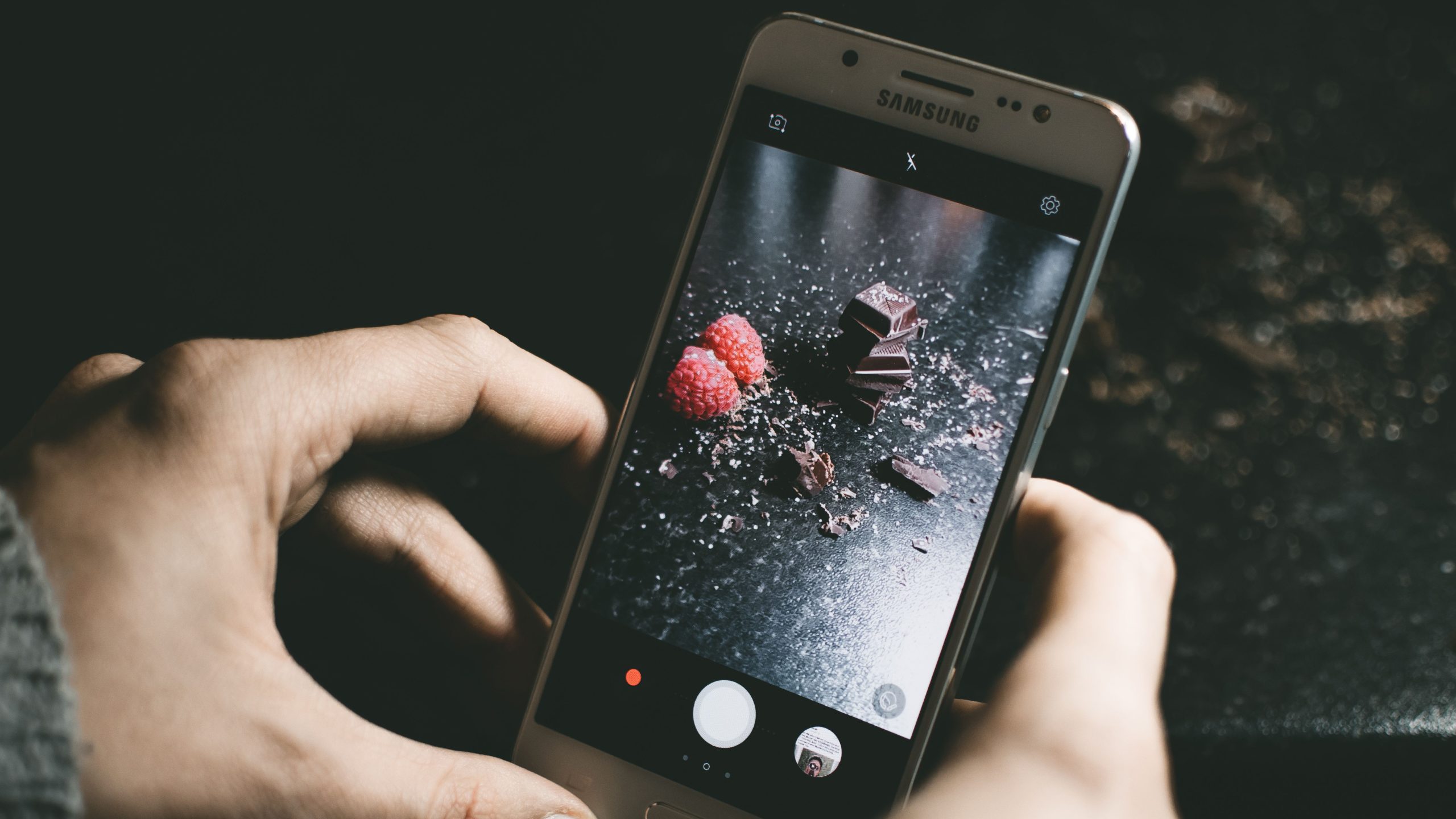
TECHRUNNER – Samsung dikenal sebagai salah satu Hp Android dengan kamera canggih yang mampu menghasilkan foto jernih. Namun, ternyata masih banyak pengguna yang hasil fotonya kurang bagus ketika memotret menggunakan kamera Samsung.
Hal ini tentu terasa sangat menjengkelkan, terutama bagi mereka yang gemar membuat konten. Sebab, kamera yang berkualitas merupakan salah satu kunci untuk mendapatkan konten estetik.
Sebetulnya, hasil foto yang terlihat kurang menarik dapat disebabkan oleh sejumlah faktor, salah satunya pengaturan kamera yang tidak tepat. Tak sedikit pengguna yang belum paham cara mengatur kamera Samsung agar terlihat jernih dan tidak buram.
Padahal, setting kamera sangat penting agar objek foto yang diambil tetap stabil dan fokus, serta pencahayaan seimbang. Dengan begitu, gambar yang diambil akan terlihat lebih memukau.
Penasaran, bagaimana cara setting kamera Samsung untuk mendapatkan foto yang lebih estetik dan Instagram-able? Yuk, simak ulasan selengkapnya di bawah ini.
Cara Hasilkan Foto Jernih dan Berkualitas di Hp Samsung
Bagi para pengguna Samsung yang masih kebingungan mendapatkan hasil foto jernih ketika mengambil gambar, maka bisa mengikuti sejumlah trik berikut ini.
1. Mulai Setting Kamera
Langkah dasar yang dapat dilakukan untuk mendapatkan hasil foto jernih, yaitu dengan mengatur atau setting kamera Hp. Tanpa perlu pengaturan yang rumit, pengguna bisa mencoba mengatur beberapa fitur di bawah ini untuk menghasilkan foto berkualitas
Nyalakan Mode HDR Otomatis
Fitur ini membantu hasil foto terlihat seimbang, tidak terlalu gelap maupun terlalu terang.
Gunakan Grid Kamera
Menyalakan grid kamera dapat membantu pengguna mengambil gambar lebih presisi atau seimbang.
Atur Resolusi Tinggi
Sebelum memotret, sebaiknya atur resolusi kamera ke mode paling tinggi untuk mendapatkan hasil foto yang tajam dan jernih.
Aktifkan Scene Optimizer
Fitur yang satu ini membantu menyesuaikan kontras dan warna pada foto agar terlihat lebih seimbang dan pas.
2. Gunakan Mode Pro
Apabila pengguna ingin mendapatkan hasil foto yang lebih profesional dan terlihat “mahal”, maka kamu bisa naik tingkat ke mode Pro. Mode ini hadir untuk mendukung minat pengguna yang ingin mengeksplor kamera Samsung lebih jauh lagi.
Berikut ini beberapa fitur pada Pro Mode yang dapat diatur oleh pengguna untuk meningkatkan kualitas kamera Samsung.
ISO
Atur ISO rendah (50-100) saat cerah atau di luar ruangan. Jika di dalam ruangan atau saat gelap, gunakan ISO tinggi.
Shutter Speed
Gunakan kecepatan tinggi untuk memotret objek yang sedang bergerak atau melaju. Disisi lain, atur kecepatan jadi melambat saat malam hari agar hasil foto lebih estetik.
Camera Focus
Kalau dirasa mode fokus otomatis pada kamera kurang pas, pengguna bisa mengaturnya secara manual untuk mendapatkan hasil foto yang lebih ciamik.
Exposure dan White Balance
Untuk mengatur tingkat kecerahan foto, kamu dapat menaikkan atau menurunkan Exposure. Sementara, untuk menjaga warna objek agar tidak berubah, kamu dapat mengatur White Balance.
Nah, itu lah beberapa trik yang dapat dicoba pada kamera Samsung untuk mendapatkan hasil foto yang lebih berkualitas dan estetik untuk diunggah ke media sosial atau sekedar disimpan di album.