










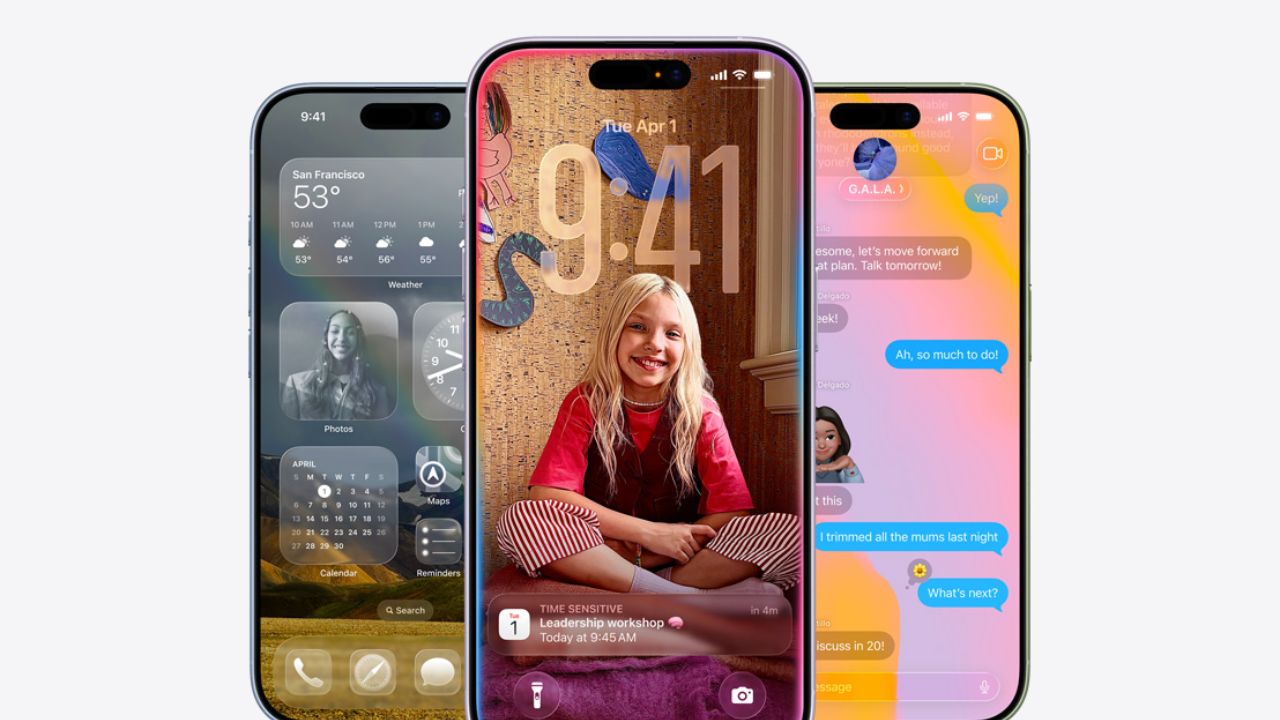
TECHRUNNER – Simak berikut ini cara rekam layar iPhone dengan mudah dan praktis, tanpa perlu aplikasi tambahan pakai fitur bawaan iOS.
Merekam layar atau screen recording menjadi salah satu fitur penting bagi pengguna Apple iPhone. Fitur ini banyak dimanfaatkan untuk membuat konten tutorial, merekam percakapan visual, hingga mendokumentasikan aktivitas di layar.
Kabar baiknya, Apple telah menyediakan fitur ini secara bawaan sehingga pengguna tidak perlu menginstal aplikasi tambahan.
Cara Mengaktifkan Fitur Rekam Layar di iPhone
Sebelum mulai merekam, pengguna perlu memastikan bahwa fitur perekaman layar sudah tersedia di Pusat Kontrol. Jika belum, langkah berikut bisa dilakukan:
- Buka menu Pengaturan (Settings).
- Pilih opsi Pusat Kontrol (Control Center).
- Cari fitur “Perekaman Layar” (Screen Recording).
- Tekan ikon tambah (+) berwarna hijau untuk mengaktifkannya.
Setelah langkah ini selesai, fitur rekam layar akan langsung tersedia dan siap digunakan kapan saja.
Langkah Mudah Merekam Layar
Untuk mulai merekam layar di iPhone, ikuti panduan berikut:
- Buka Pusat Kontrol dengan menggeser layar dari kanan atas ke bawah (untuk iPhone terbaru) atau dari bawah ke atas (untuk model lama).
- Tekan ikon rekam berbentuk lingkaran.
- Tunggu hitungan mundur selama 3 detik sebelum perekaman dimulai.
Saat proses berlangsung, indikator berwarna merah akan muncul di bagian atas layar sebagai tanda bahwa perekaman sedang aktif.
Cara Merekam Layar dengan Suara
Bagi pengguna yang ingin merekam suara sekaligus, misalnya untuk membuat tutorial, fitur mikrofon bisa diaktifkan dengan cara:
- Tekan dan tahan ikon rekam di Pusat Kontrol.
- Aktifkan mikrofon hingga berubah warna menjadi merah.
Dengan fitur ini, suara dari luar atau penjelasan pengguna dapat ikut terekam.
Cara Menghentikan dan Menyimpan Rekaman
Untuk menghentikan perekaman layar, pengguna bisa:
- Menekan indikator merah di bagian atas layar, lalu pilih “Hentikan”.
- Atau kembali ke Pusat Kontrol dan tekan ikon rekam sekali lagi.
Setelah dihentikan, video hasil rekaman akan otomatis tersimpan di aplikasi Foto (Photos), sehingga mudah diakses kapan saja.
Hal yang Perlu Diperhatikan
Meski fitur ini tergolong praktis, ada beberapa hal penting yang perlu diperhatikan:
- Pastikan ruang penyimpanan cukup agar proses rekaman tidak terganggu.
- Fitur ini tidak dapat digunakan saat sedang melakukan panggilan telepon.
- Beberapa aplikasi tertentu mungkin membatasi perekaman layar karena alasan privasi.
Dengan memahami batasan ini, pengguna dapat menghindari kendala saat melakukan screen recording.
Tips Agar Hasil Rekaman Lebih Optimal
Untuk mendapatkan hasil terbaik, berikut beberapa tips yang bisa diterapkan:
- Gunakan mode “Do Not Disturb” agar notifikasi tidak mengganggu rekaman.
- Pastikan pencahayaan layar optimal jika merekam konten visual penting.
- Bersihkan latar belakang aplikasi agar tampilan lebih rapi dan profesional.
Fitur rekam layar di iPhone menawarkan kemudahan dan efisiensi bagi pengguna tanpa perlu aplikasi tambahan. Dengan langkah yang sederhana, siapa pun dapat merekam aktivitas layar dengan kualitas baik. Baik untuk kebutuhan pribadi maupun profesional, fitur ini menjadi solusi praktis di era digital saat ini.