









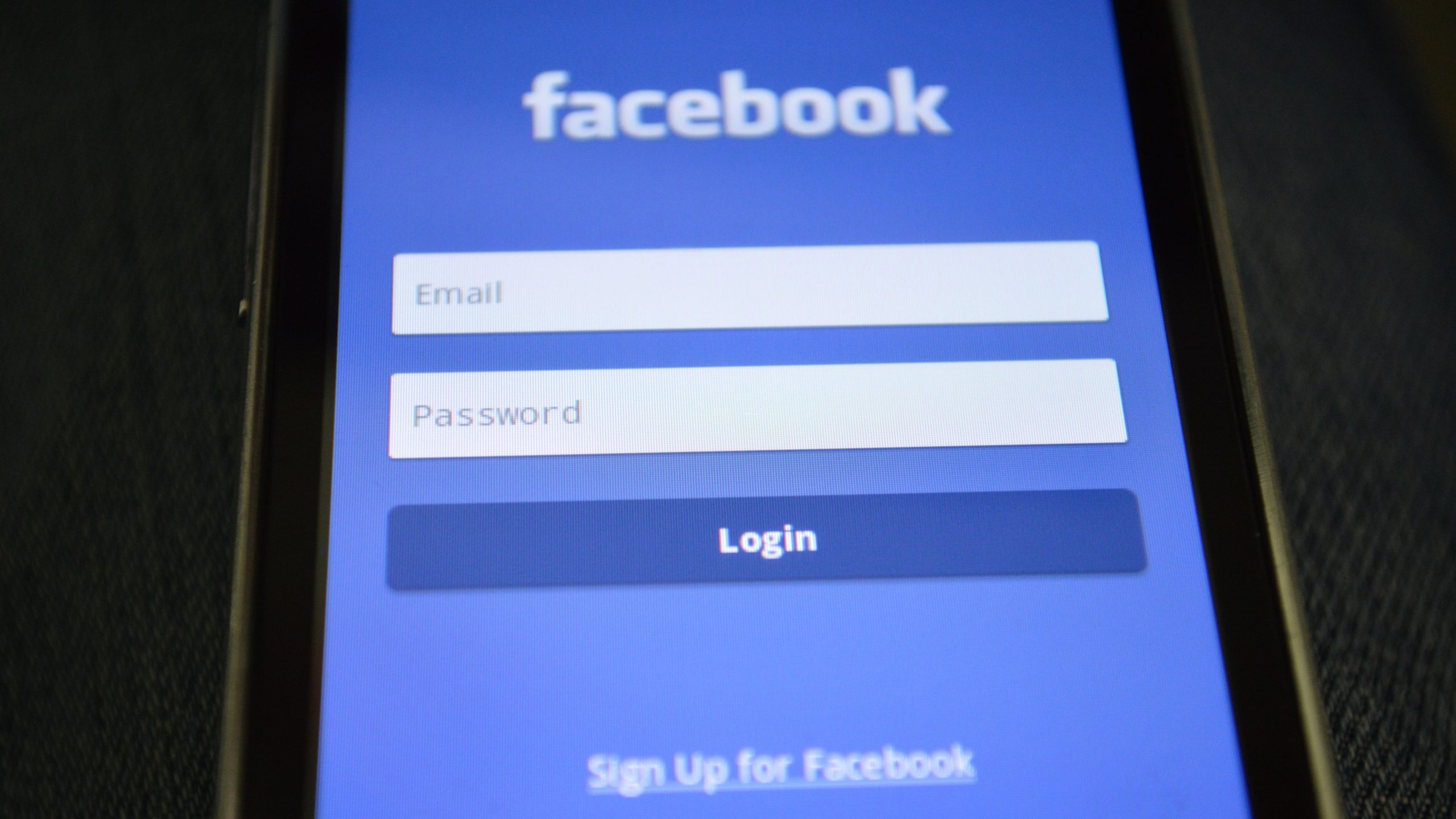
TECHRUNNER – Facebook down dan error menjadi permasalahan yang kerap membuat jengkel pengguna. Terlebih jika Maslah tersebut berlangsung dalam jangka waktu cukup lama.
Masalah Facebook yang tidak dapat diakses dengan lancar ini memang tidak terjadi setiap hari. Namun, saat kondisi ini terjadi, hal tersebut tentu cukup merepotkan pengguna.
Apalagi, baru-baru ini platform media sosial yang dikembangkan Meta ini ternyata mengalami down secara global hingga membuat pengguna tidak dapat mengakses sejumlah fitur yang tersedia.
Beberapa persoalan yang terjadi saat Facebook error, mulai dari tidak bisa masuk atau gagal login akun, tidak dapat memuat halaman, pengguna tidak bisa mengomentari postingan hingga gagal mengunggah foto atau video.
Berdasarkan laporan dari Downdetector, terdapat kesalahan teknis pada situs yang menyebabkan masalah pada banyak profil yang mencoba mengunggah komentar, video, atau foto dalam 1-2 jam.
Untuk mengantisipasi permasalahan tersebut di kemudian hari, pengguna perlu mengetahui sejumlah cara yang dapat dilakukan untuk mengatasi Facebook tidak bisa diakses.
Penyebab Facebook Down dan Error
Berdasarkan informasi yang dihimpun dari laman resmi Facebook, halaman yang tidak bisa dimuat sebagaimana mestinya dapat terjadi karena pengguna membatasi perizinan sejumlah fitur di pengaturan.
Selain itu, kondisi ini juga dapat terjadi karena aplikasi yang digunakan sudah usang atau lawas sehingga tidak kompatibel mendukung beberapa fitur terbaru.
Namun, jika persoalan serupa dialami oleh banyak orang maka hal tersebut bisa saja terjadi karena ada masalah atau gangguan pada server Meta yang menyebabkan bug pada aplikasi.
Bukan hanya itu, proses pemeliharaan atau perbaikan bug pada server juga bisa membuat aplikasi tidak dapat diakses dengan lancar seperti biasanya.
Cara Mengatasi Facebook Error
Melansir dari laman resmi Facebook, ada beberapa cara yang dapat dicoba pengguna apabila mengalami situasi layanan Facebook yang tidak bisa bekerja secara optimal.
1. Komputer
- Muat ulang halaman.
- Kemudian, tutup halaman, lalu buka lagi.
- Setelah itu, bersihkan cache dengan cara membuka pengaturan browser.
- Coba menggunakan browser lain, seperti Chrome, Firefox, Bing, dan lainnya.
- Mulai ulang komputer Anda.
2. iPhone atau iPad
- Update aplikasi Facebook atau Facebook Lite jika masih menggunakan aplikasi versi lama.
- Pastikan terhubung ke jaringan data atau Wi-Fi yang mumpuni.
- Jika belum bisa, tutup aplikasi dan masuk kembali.
- Lalu, mulai ulang perangkat.
3. Android
- Update aplikasi Facebook atau Facebook Lite jika masih menggunakan aplikasi versi lama.
- Pastikan terhubung ke jaringan data atau Wi-Fi yang mumpuni.
- Jika belum bisa, tutup aplikasi dan masuk kembali.
- Lalu, mulai ulang perangkat.
4. Browser seluler
- Muat ulang halaman browser.
- Tutup halaman, lalu buka lagi.
- Lalu, bersihkan cache.
- Coba lagi menggunakan browser lain (misalnya: Jika kamu menggunakan Chrome, coba gunakan Firefox).
- Jika belum bisa, kamu bisa coba memulai ulang perangkat.