











- Periksa Pengaturan Seluler Terlebih Dahulu
- Atur Ulang Konfigurasi APN
- Gunakan Mode Pesawat untuk Memaksa Pencarian Jaringan
- Lakukan Reset Jaringan Jika Masalah Berlanjut
- Cek Kondisi Kartu SIM
Masalah sinyal hilang pada iPhone tidak selalu menandakan kerusakan hardware. Dalam banyak kasus, penyebabnya berasal dari pengaturan jaringan yang berubah, konfigurasi APN yang tidak sesuai, atau kondisi kartu SIM yang kurang optimal. Karena itu, pengguna sebaiknya mencoba berbagai langkah troubleshooting mulai dari pengecekan pengaturan seluler, reset jaringan, hingga pemeriksaan kartu SIM sebelum memutuskan membawa perangkat ke pusat servis. Perlu diketahui, untuk model iPhone yang menggunakan eSIM, proses penanganannya dapat berbeda karena tidak melibatkan kartu SIM fisik. Namun prinsip pemeriksaan jaringan dan pengaturan operator tetap menjadi langkah utama dalam mengatasi masalah tersebut.
TECHRUNNER – Mengalami iPhone yang tiba-tiba menampilkan pesan “Tidak Ada Layanan” atau “No Service” tentu membuat pengguna panik. Apalagi jika perangkat digunakan untuk komunikasi sehari-hari, pekerjaan, hingga akses internet. Kondisi ini cukup sering terjadi, terutama pada iPhone inter atau perangkat yang menggunakan jaringan operator tertentu.
Namun sebelum memutuskan membawa perangkat ke tempat servis, ada beberapa langkah sederhana yang bisa dicoba terlebih dahulu. Dalam banyak kasus, masalah sinyal hilang ternyata berkaitan dengan pengaturan jaringan, konfigurasi data seluler, atau kondisi kartu SIM yang kurang optimal.
Nah, berikut ini adalah bagaimana cara mengatasi sinyal hilang di iPhone inter yang tidak ada layanan. Simak sampai habis artikel ini.
Periksa Pengaturan Seluler Terlebih Dahulu
Berdasarkan pantauan Techrunner dari kanal YouTube @fadli ariski, langkah pertama yang disarankan adalah memastikan kartu SIM telah terpasang dengan benar di dalam perangkat. Setelah itu, buka menu Pengaturan lalu masuk ke bagian Seluler.
Pada menu tersebut, pastikan fitur Data Roaming dalam keadaan aktif. Pengguna juga dianjurkan untuk menonaktifkan Mode Data Rendah karena fitur ini terkadang membatasi akses jaringan tertentu, terutama pada perangkat yang menggunakan operator luar negeri.
Meski terlihat sederhana, pemeriksaan awal ini sering kali menjadi solusi ketika iPhone gagal mendeteksi jaringan operator.
Atur Ulang Konfigurasi APN
Jika sinyal masih belum muncul, pengguna dapat mencoba memeriksa pengaturan Jaringan Data Seluler atau APN (Access Point Name).
Pada beberapa kasus, kolom APN, nama pengguna, dan pengaturan jaringan lainnya perlu diisi secara manual. Banyak pengguna mengisi bagian tersebut dengan kata “internet” sesuai kebutuhan operator yang digunakan.
Pengaturan APN yang tidak sesuai dapat menyebabkan perangkat kesulitan terhubung ke jaringan seluler meskipun kartu SIM masih aktif dan berada dalam jangkauan sinyal.
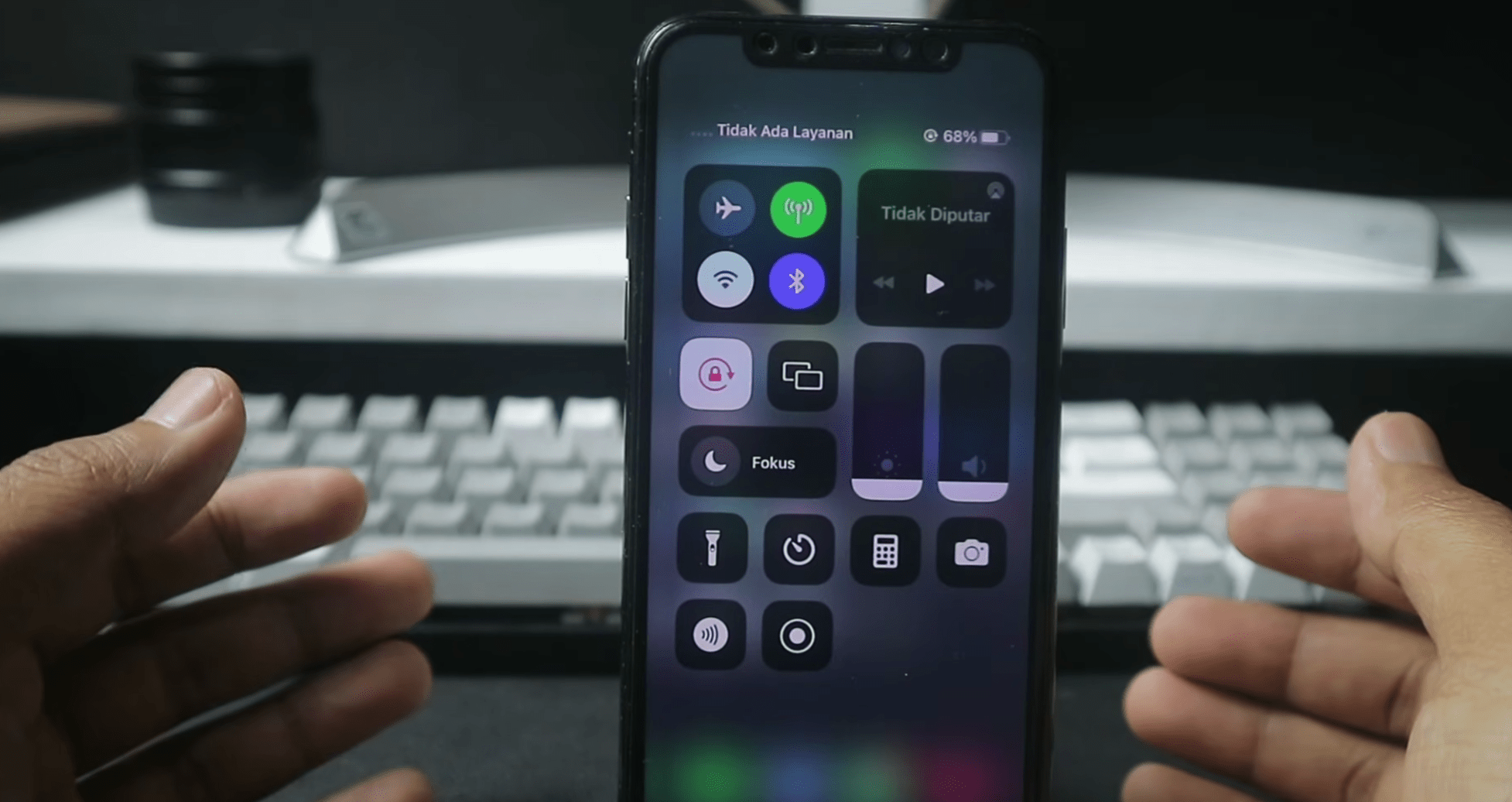
Gunakan Mode Pesawat untuk Memaksa Pencarian Jaringan
Cara berikutnya adalah mengaktifkan lalu menonaktifkan kembali Mode Pesawat atau Airplane Mode. Metode ini bekerja dengan memutus seluruh koneksi jaringan sementara waktu, kemudian memaksa iPhone melakukan pencarian ulang terhadap jaringan operator yang tersedia.
Meskipun terdengar sederhana, langkah ini sering menjadi solusi cepat ketika perangkat mengalami gangguan konektivitas sesaat atau gagal melakukan registrasi jaringan.
Lakukan Reset Jaringan Jika Masalah Berlanjut
Apabila sinyal masih belum kembali, pengguna dapat melakukan Atur Ulang Jaringan melalui menu:
Pengaturan > Umum > Transfer atau Atur Ulang iPhone > Atur Ulang > Atur Ulang Jaringan.
Proses ini tidak menghapus foto, video, maupun data pribadi lainnya. Namun seluruh pengaturan jaringan seperti WiFi, VPN, dan koneksi seluler akan dikembalikan ke kondisi awal.
Jika masih belum berhasil, langkah lanjutan yang bisa dicoba adalah Atur Ulang Semua Pengaturan. Opsi ini juga tidak menghapus data pribadi, tetapi akan mengembalikan seluruh konfigurasi sistem ke pengaturan default.
Cek Kondisi Kartu SIM
Selain faktor perangkat lunak, kondisi fisik kartu SIM juga perlu diperhatikan. Pengguna dapat melepas kartu SIM dari iPhone lalu memasangnya sementara pada perangkat lain, misalnya smartphone Android yang memiliki sinyal normal. Gunakan beberapa menit untuk memastikan kartu masih dapat terhubung ke jaringan operator.
Jika kartu SIM berfungsi dengan baik di perangkat lain, kemungkinan masalah berada pada konfigurasi atau pembacaan SIM di iPhone.
Sebagai langkah terakhir, bersihkan bagian kuningan kartu SIM menggunakan penghapus pensil atau kain lembut yang kering. Setelah itu pasang kembali kartu ke perangkat.
Dalam demonstrasi yang dilakukan pada video panduan, metode sederhana ini berhasil membuat sinyal iPhone kembali muncul setelah sebelumnya terus menampilkan status “Searching” dan “No Service”.
Itulah panduan bagaimana cara mengatasi sinyal hilang di iPhone inter yang tidak ada layanan. Semoga bermanfaat!