








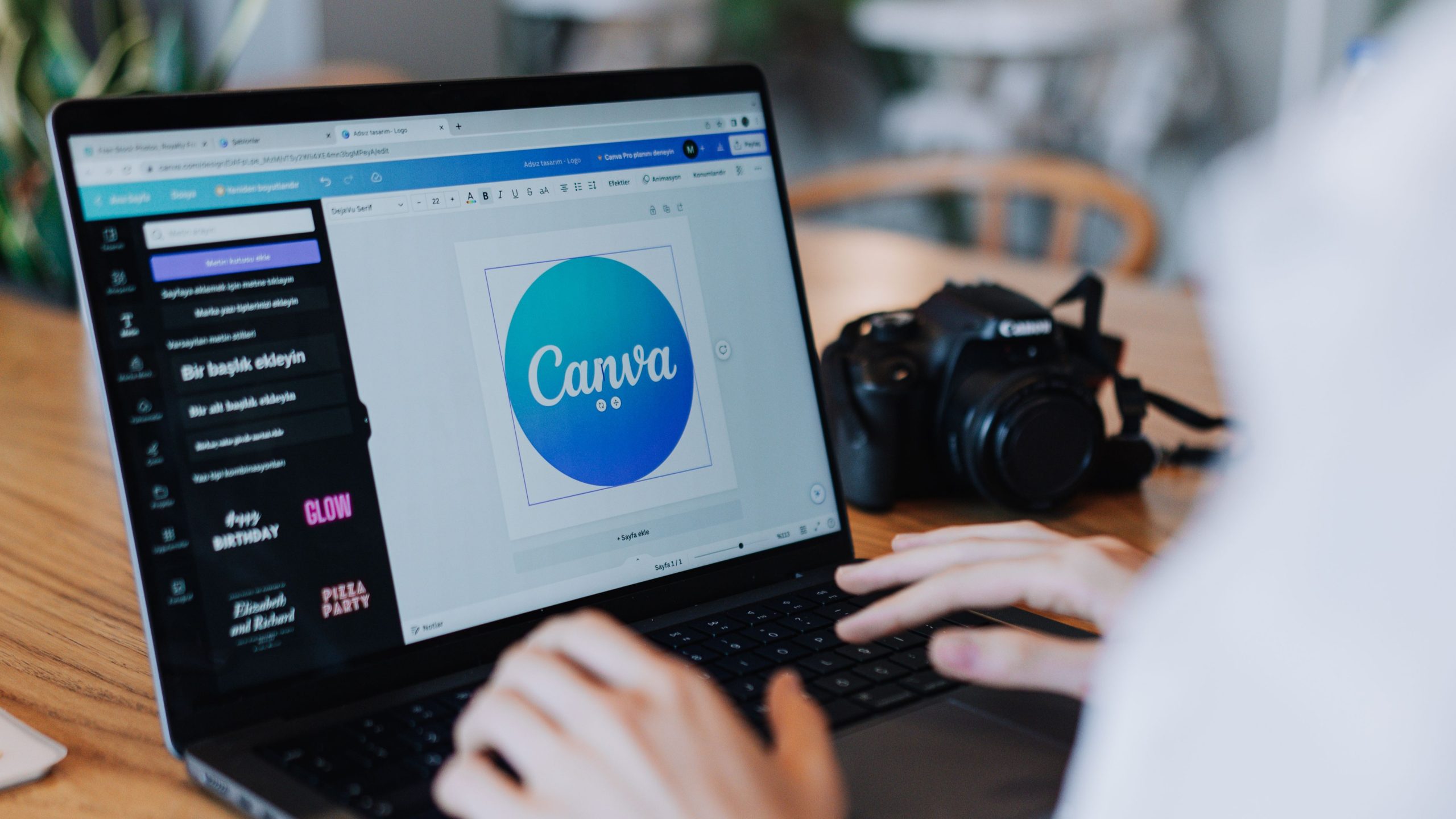
TECHRUNNER – Canva merupakan salah satu platform editing terkemuka yang banyak digunakan pengguna di seluruh dunia. Namun, apa jadinya jika Canva error dan tidak bisa dibuka untuk mengedit gambar?
Ketika ingin mengedit foto, membuat CV, atau bahkan mengerjakan proyek yang membutuhkan tools editing, sebagian besar orang pasti akan langsung membuka aplikasi Canva.
Aplikasi ini menyediakan beragam jenis template kreatif dan menarik dengan pilihan alat editing serta efek yang lengkap sehingga memudahkan pengguna yang ingin melakukan editing dengan mudah.
Namun, sama seperti aplikasi lainnya yang tak lepas dari permasalahan error, Canva juga beberapa kali kerap tidak bisa dibuka dan diakses oleh pengguna untuk mengedit.
Masalah Canva error dan tidak bisa dibuka ini seringkali dikeluhkan pengguna karena membuat pekerjaan mereka terhambat. Beberapa permasalahan yang ditemukan, seperti tidak bisa meng-upload gambar hingga muncul image not found.
Lantas, apa sebenarnya penyebab Canva error dan bagaimana cara mengatasinya dengan cepat? Berikut ini ulasan lengkap yang perlu diketahui.
Kenapa Canva Error dan Tidak Bisa Dibuka?
Supaya bisa memperbaiki masalah aplikasi yang tidak bisa dibuka ini, sebaiknya ketahui lebih dulu hal-hal yang menyebabkan Canva error hingga tidak dapat diakses dengan semestinya.
Melansir dari laman resmi Canva, ada beberapa masalah yang menyebabkan aplikasi tidak merespon dengan baik saat digunakan.
1. Aplikasi Sudah Usang
Supaya dapat bekerja secara optimal, aplikasi Canva yang digunakan haruslah dalam versi terbaru. Aplikasi yang sudah usang atau lama biasanya tidak kompatibel untuk menggunakan sederet fitur baru.
Alhasil fitur-fitur terbaru yang tersedia dalam aplikasi tidak dapat dipakai dengan baik dan sebagaimana mestinya untuk mengedit foto atau file lainnya.
2. Koneksi Internet Tidak Stabil
Jaringan internet yang tidak stabil merupakan salah satu penyebab paling umum yang membuat aplikasi sulit diakses. Saat perangkat tidak terhubung dengan internet, maka Canva tidak bisa digunakan dengan optimal.
Masalah jaringan internet yang melambat atau terputus ini seringkali membuat proses upload gambar atau file berhenti di tengah jalan atau bahkan gagal diselesaikan dengan baik.
3. Gangguan Server Canva
Selain persoalan eksternal, aplikasi Canva yang tidak dapat dibuka oleh pengguna juga dapat terjadi karena masalah internal, seperti server yang mengalami gangguan.
Masalah atau gangguan pada server dapat membuat sejumlah fitur dan tools yang ada pada aplikasi berhenti berfungsi dengan normal. Itu lah mengapa pengguna tidak bisa mengaksesnya.
4. Browser Mengalami Bug
Jika kamu membuka Canva di browser, namun gagal dimuat, maka hal tersebut bisa saja terjadi karena ada gangguan pada browser. Umumnya masalah ini dapat terjadi karena cache yang menumpuk atau browser belum diperbarui.
Sebab, browser yang sudah usang dan banyak cache atau sampah membuat aplikasi tidak dapat berjalan dengan baik serta ada sejumlah fitur yang tidak bisa diakses pengguna.
5. Format File Tidak Didukung
Hal terakhir yang juga bisa menjadi penyebab Canva tidak bisa dibuka, yaitu karena format file yang digunakan tidak sesuai dengan yang tersedia di aplikasi.
Perlu diketahui bahwa Canva tidak mendukung semua jenis file. Oleh karena itu, kalau kamu gagal mengunggah gambar atau dokumen untuk diedit, maka bisa saja hal itu terjadi karena file yang diunggah memiliki format yang tidak kompatibel atau tidak sesuai dengan yang didukung.
Cara Mengatasi Canva Error
Jika sata ini aplikasi Canva tidak dapat berfungsi dengan baik karena salah satu persoalan di atas, maka kamu bisa mencoba mengatasinya dengan beberapa cara di bawah ini.
1. Perbarui aplikasi ke versi terbaru.
2. Periksa jaringan internet dan gunakan jaringan lain yang lebih lancar.
3. Muat ulang halaman atau tutup aplikasi.
4. Bersihkan cache browser atau aplikasi dan perbarui browser jika sudah usang.
5. Pilih format file yang kompatibel dan didukung Canva.
6. Restart atau muat ulang perangkat.
7. Pastikan ruang penyimpanan masih tersedia agar aplikasi bisa digunakan.